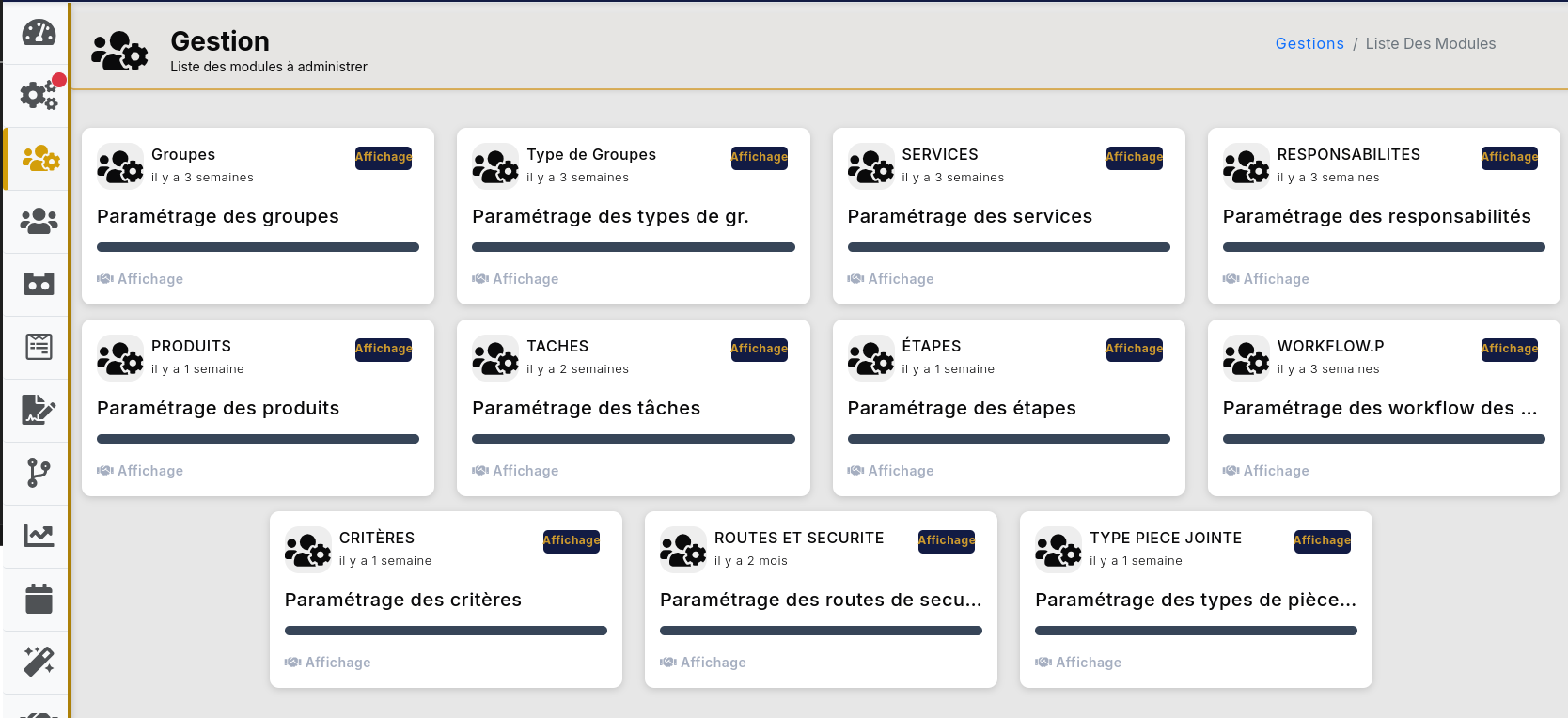
Gestions
- Introduction
- Groupes
- Types de groupes
- Services
- Responsabilités
- Produits
- Etapes
- Workflows.P
- Critères
- Routes et securités
- Type de piece jointe
Introduction
{info} Les visuels et les menus s'affichents en fonction du rôle et permissions accordées à l'utilisateur connecté.
Cette partie est réservée aux gestionnaires de l'application.
Groupes
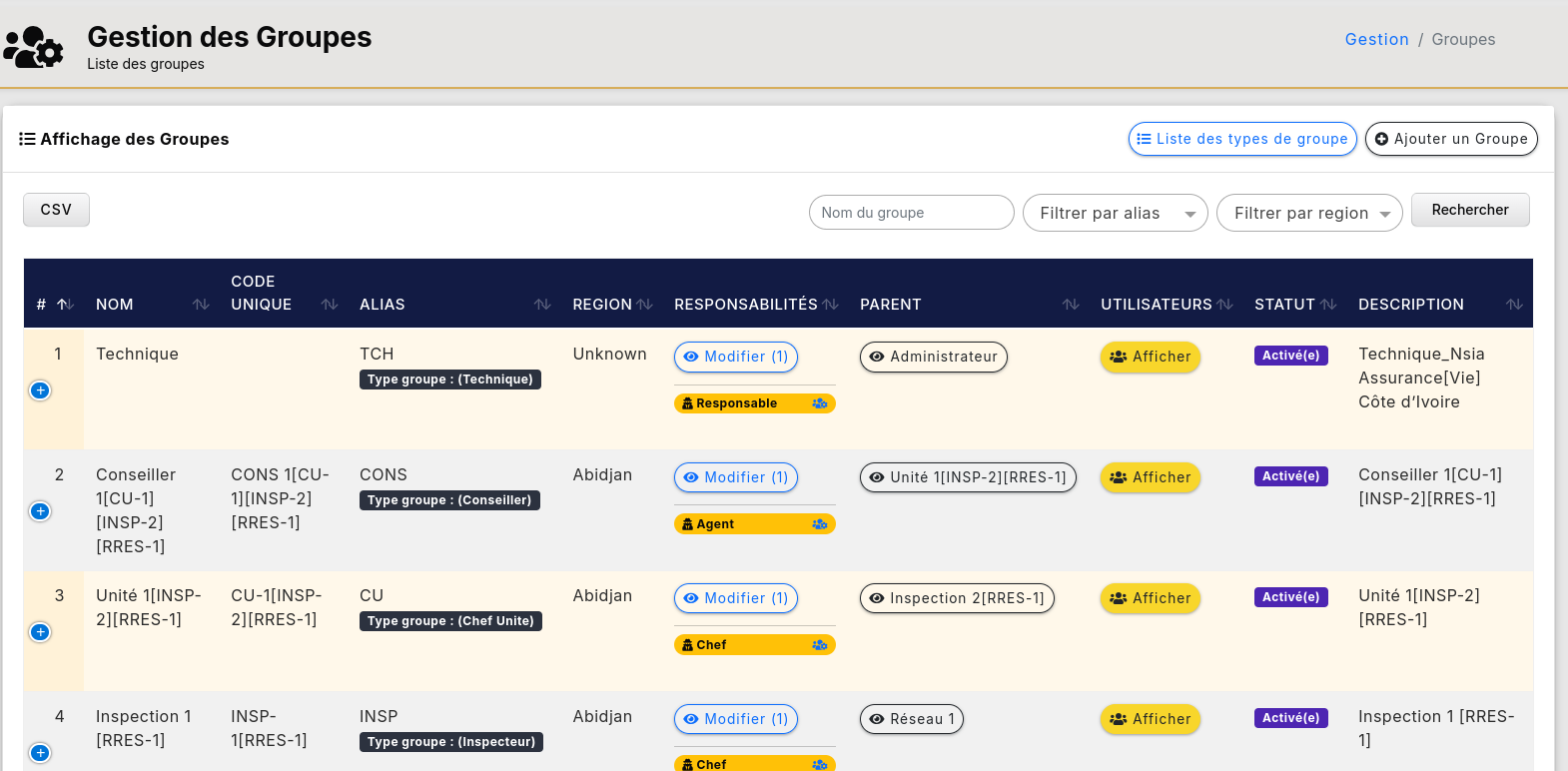
Les groupes sont les différentes groupes des utilisateurs.
Liste des groupes: Lorsque vous cliquez sur le module groupe, vous accéderez à la liste des groupes
Ajouter une groupe: Lorsque vous cliquez sur le boutton vous avez un modal pour la création d'une nouvelle groupe.
Attribuer une responsabilité à un groupe: Lorsque vous cliquez sur le bouton modifier dans la colonne responsabilité vous avez un modal pour attribuer une ou les responsabilités à un groupe.
Modifier : Lorsque vous cliquez sur le bouton vous serez redirigé sur une page pour la modification
d'un groupe.
Supprimer : En cliquant sur le bouton, le groupe sera supprimé.
L'icône : Lorsque vous cliquez sur le bouton vous desactivé ou activé le groupe
Liste de type de groupe: Lorsque vous cliquez sur le bouton liste de type de groupe, vous accéderez à la liste des type de groupes
{info} vous avez la possibilité d'attribuer les permissions (menus, actions) à un groupe; Dans le liste dans la colonne responsabilité en bas du bouton modifier, il y a la responsabilité EX:
responsable,agent, etc.Le boutton en bleu où il y a une icône vous permet de définir les permissions pour le groupe.
Types de groupes
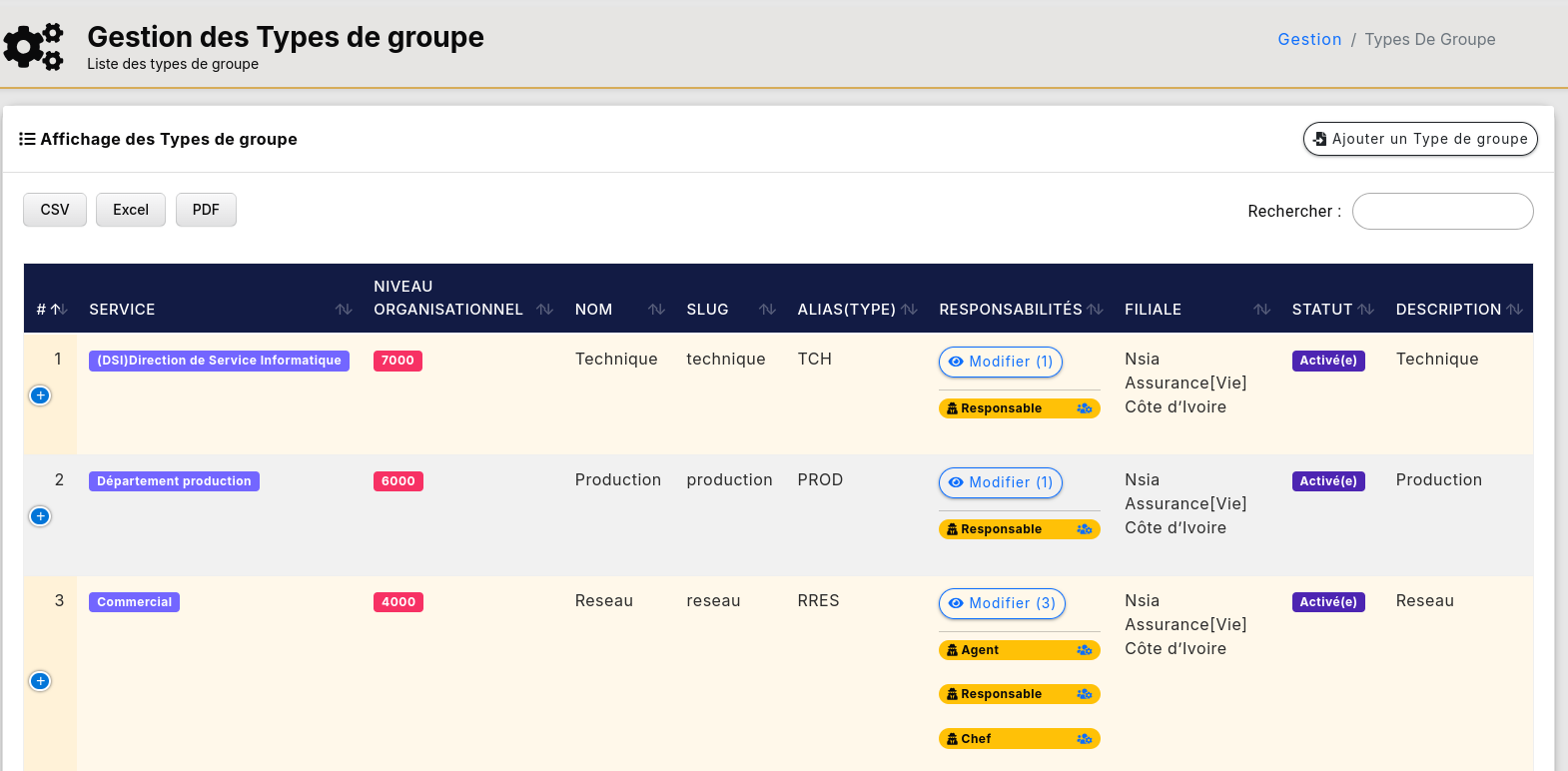
Les types de groupes sont les categories des groupes utilisateurs .
Liste des types de groupes: Lorsque vous cliquez sur le module groupe, vous accéderez à la liste des types de groupes
Ajouter un type de groupe: Lorsque vous cliquez sur le boutton vous avez un modal pour la création d'un type de groupe.
Attribuer une responsabilité à un type de groupe: Lorsque vous cliquez sur le bouton modifier dans la colonne responsabilité vous avez un modal pour attribuer une ou les responsabilités à un type de groupe.
Modifier : Lorsque vous cliquez sur le bouton vous serez redirigé sur une page pour la modification
d'un type de groupe.
Supprimer : En cliquant sur le bouton, le type de groupe sera supprimé.
L'icône : Lorsque vous cliquez sur le bouton vous desactivé ou activé le type de groupe
{info} vous avez la possibilité d'attribuer les permissions (menus, actions) à un type de groupe; Dans le liste dans la colonne responsabilité en bas du bouton modifier, il y a la responsabilité EX:
responsable,agent, etc.Le boutton en bleu où il y a une icône vous permet de définir les permissions pour le type de groupe.
Services
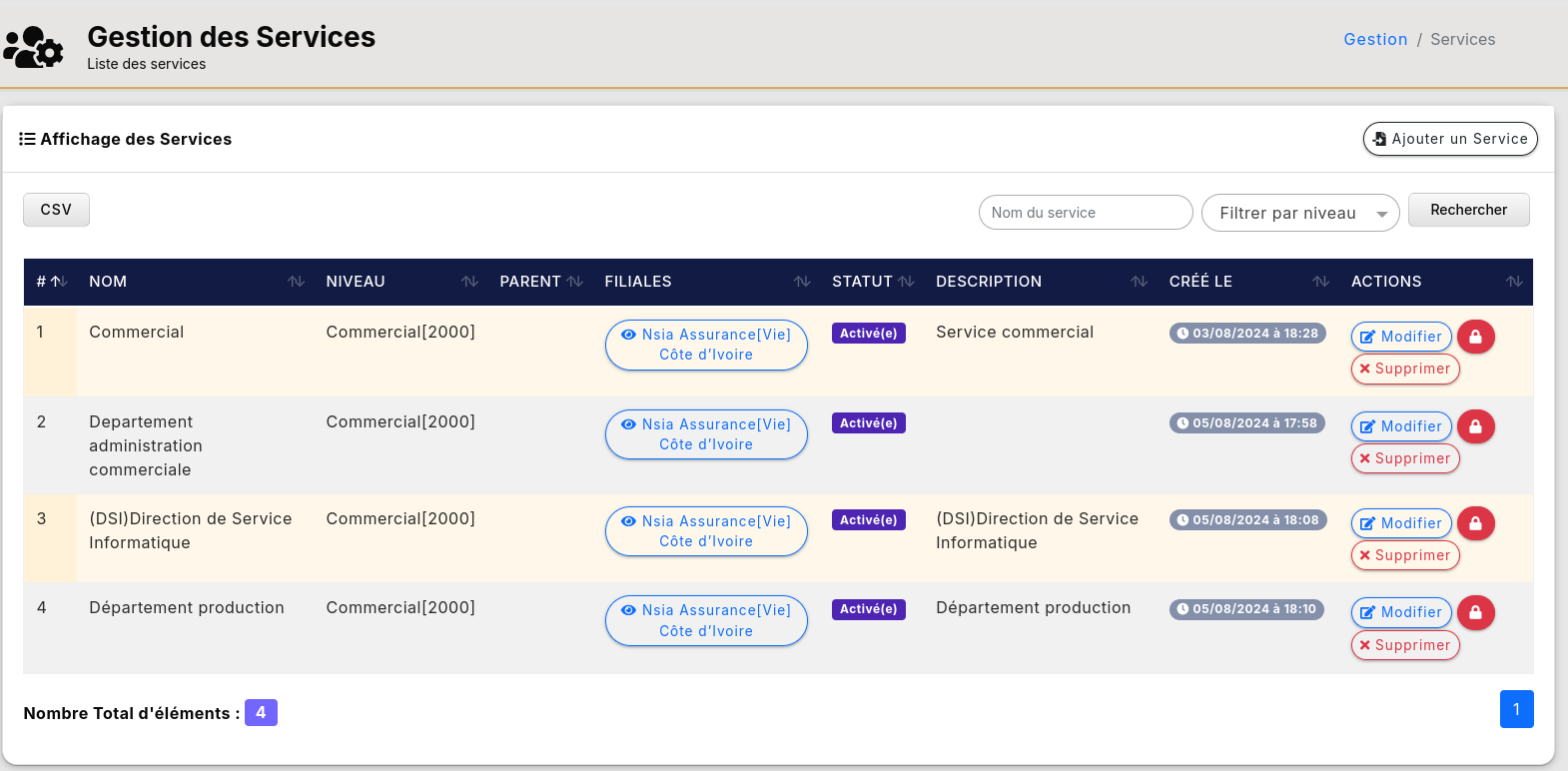
Les services sont les différents departements dans votre entreprise.
Liste des services: Lorsque vous cliquez sur le module service, vous accéderez à la liste des services
Ajouter un service: Lorsque vous cliquez sur le boutton vous avez un modal pour la création d'un service.
Modifier : Lorsque vous cliquez sur le bouton vous serez redirigé sur une page pour la modification
d'un service.
Supprimer : En cliquant sur le bouton, le service sera supprimé.
L'icône : Lorsque vous cliquez sur le bouton vous desactivé ou activé le service
Responsabilités
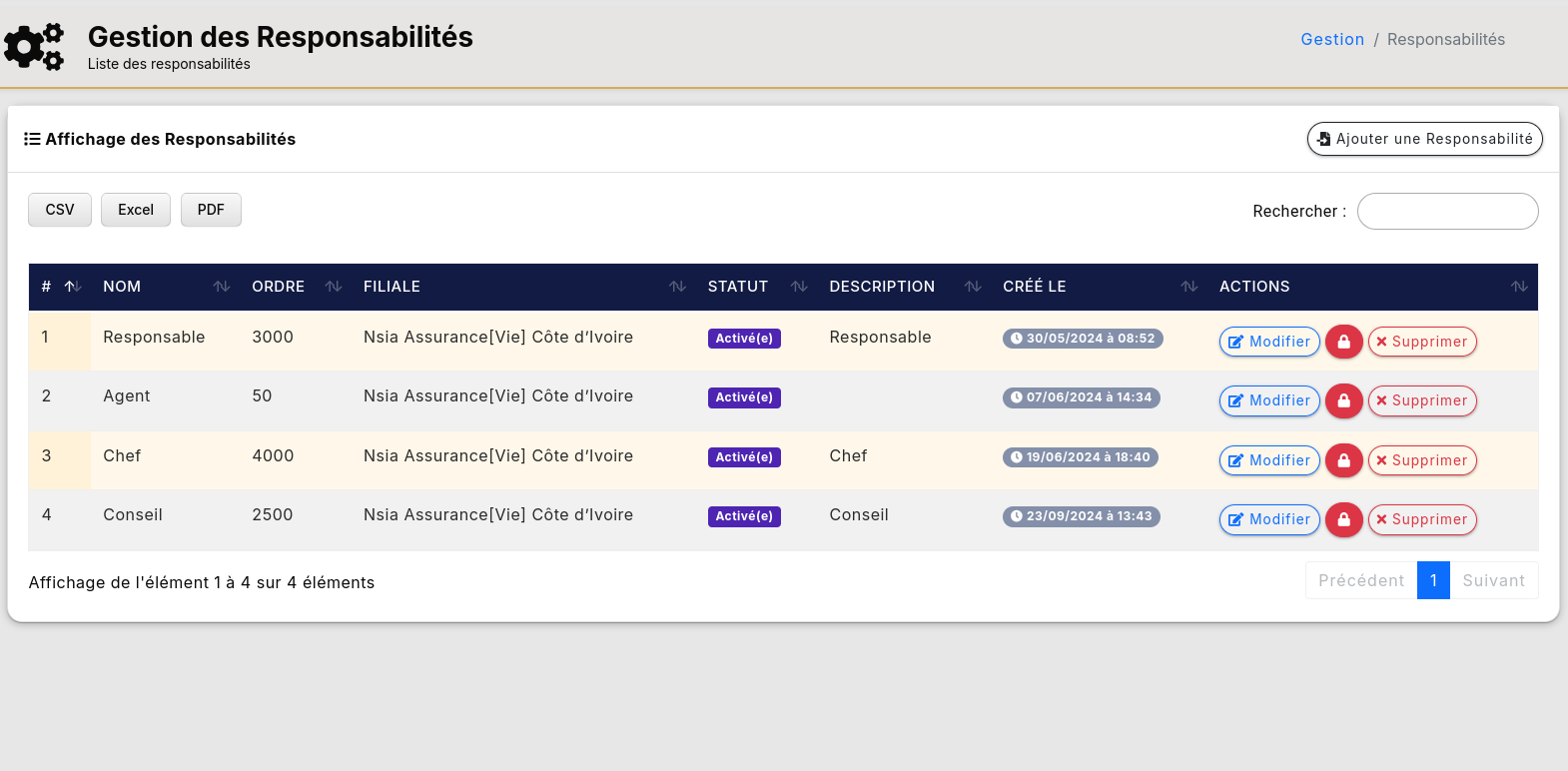
Les responsabilités sont les niveaux de responsabilités dans votre entreprise.
Liste des responsabilités: Lorsque vous cliquez sur le module responsabilité, vous accéderez à la liste des responsabilités
Ajouter une responsabilité: Lorsque vous cliquez sur le boutton vous avez un modal pour la création d'une responsabilité.
Modifier : Lorsque vous cliquez sur le bouton vous serez redirigé sur une page pour la modification
d'une responsabilité.
Supprimer : En cliquant sur le bouton, la responsabilité sera supprimé.
L'icône : Lorsque vous cliquez sur le bouton vous desactivé ou activé la responsabilité
Produits
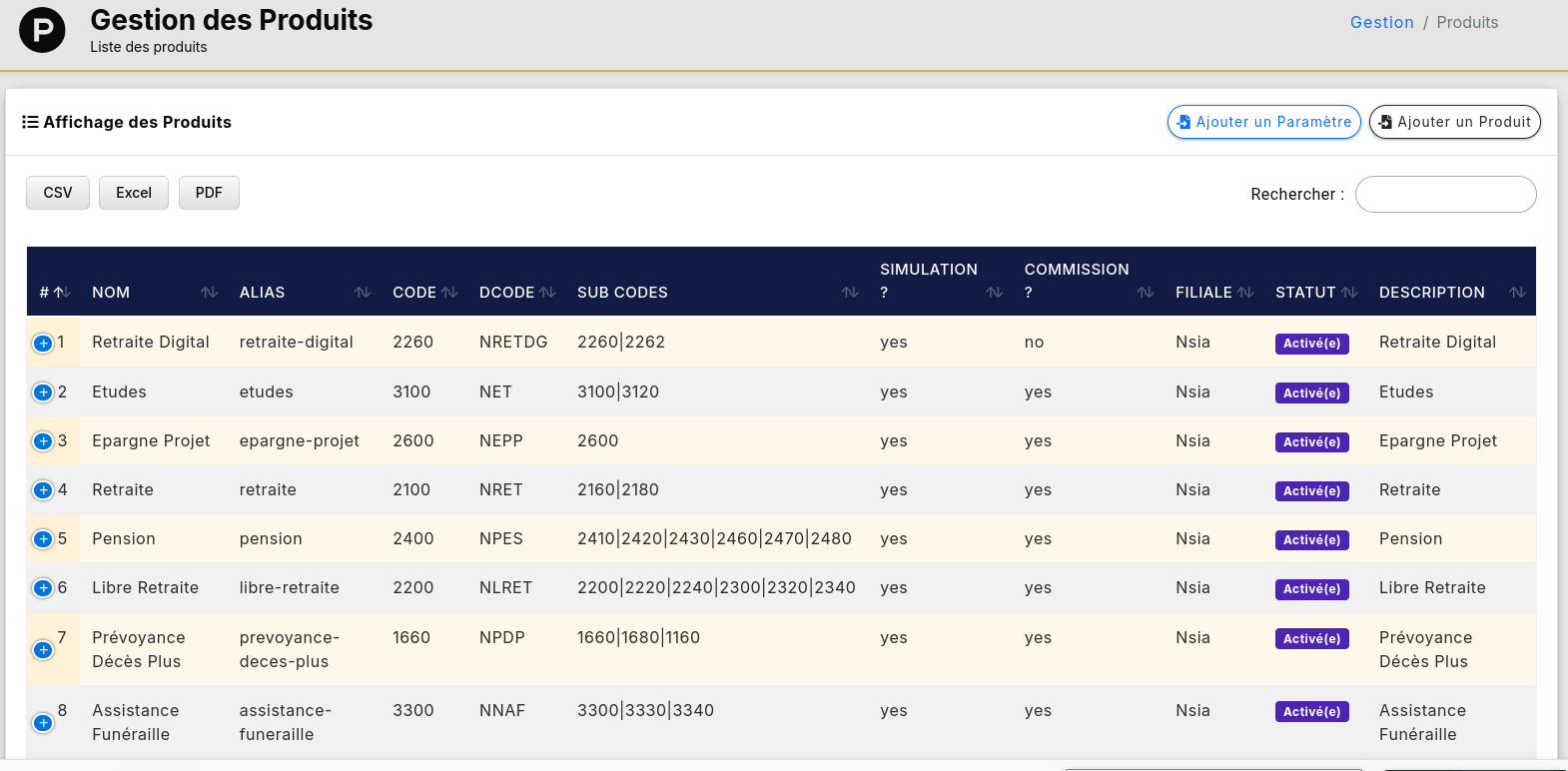
Les produits sont les différents services que vous offrez.
Liste des produits: Lorsque vous cliquez sur le module produit, vous accéderez à la liste des produits
Ajouter un produit: Lorsque vous cliquez sur le boutton vous avez un modal pour la création d'un produit.
Modifier : Lorsque vous cliquez sur le bouton vous serez redirigé sur une page pour la modification
d'un produit.
Supprimer : En cliquant sur le bouton, la produit sera supprimé.
L'icône : Lorsque vous cliquez sur le bouton vous desactivé ou activé la produit
Paramétrages : Il permet de parametrer le produit comme le frais accessoire , l'age minimum pour souscrit, l'image principale du produit etc.
Etapes
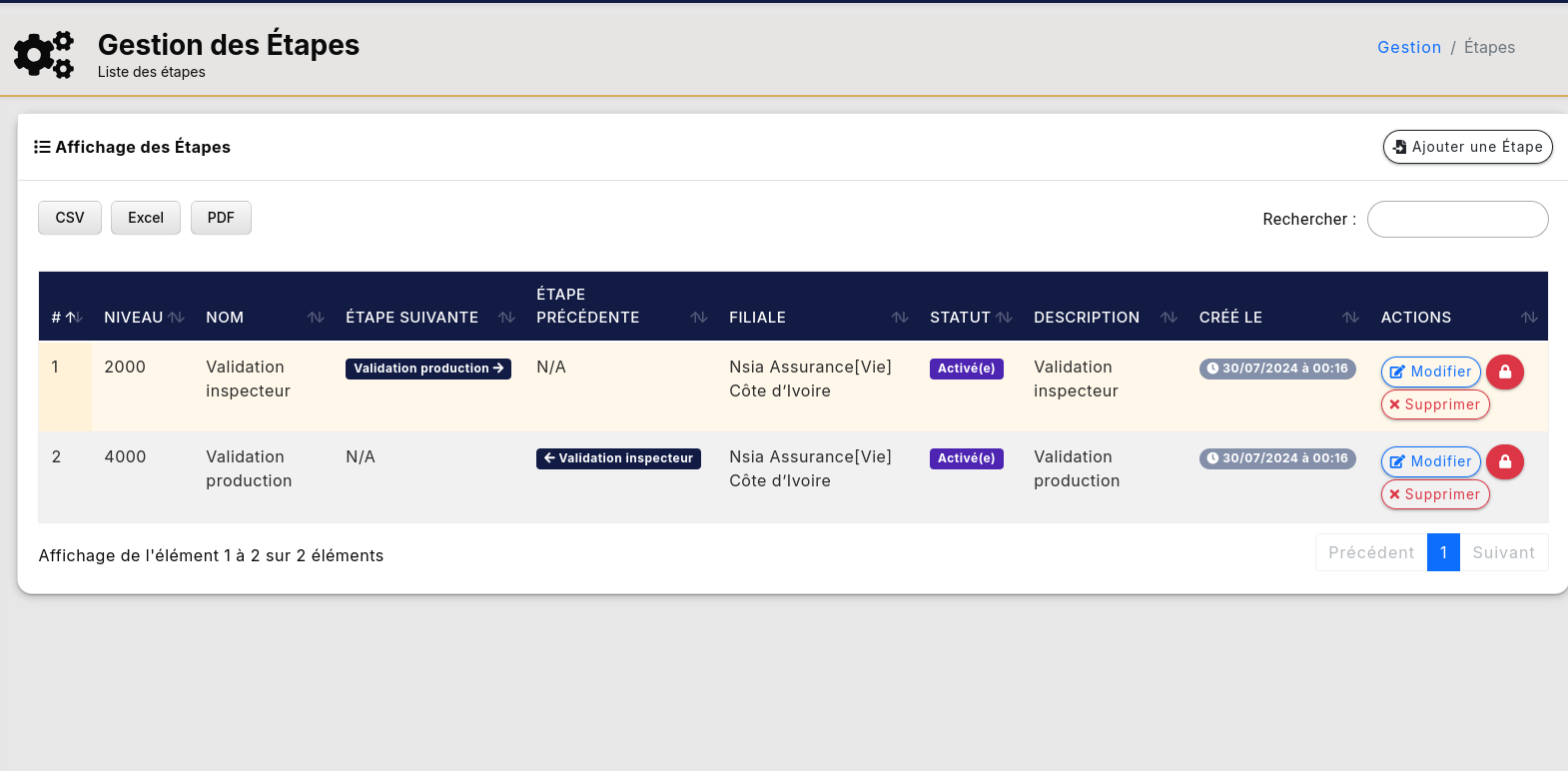
Les étapes permet de définir le circuit de validation des produits.
<Liste des étapes: Lorsque vous cliquez sur le module étape, vous accéderez à la liste des étapes
Ajouter un étape: Lorsque vous cliquez sur le boutton vous avez un modal pour la création d'une étape.
Modifier : Lorsque vous cliquez sur le bouton vous serez redirigé sur une page pour la modification
d'une étape.
Supprimer : En cliquant sur le bouton, l'étape sera supprimé.
L'icône : Lorsque vous cliquez sur le bouton vous desactivé ou activé l'étape.>
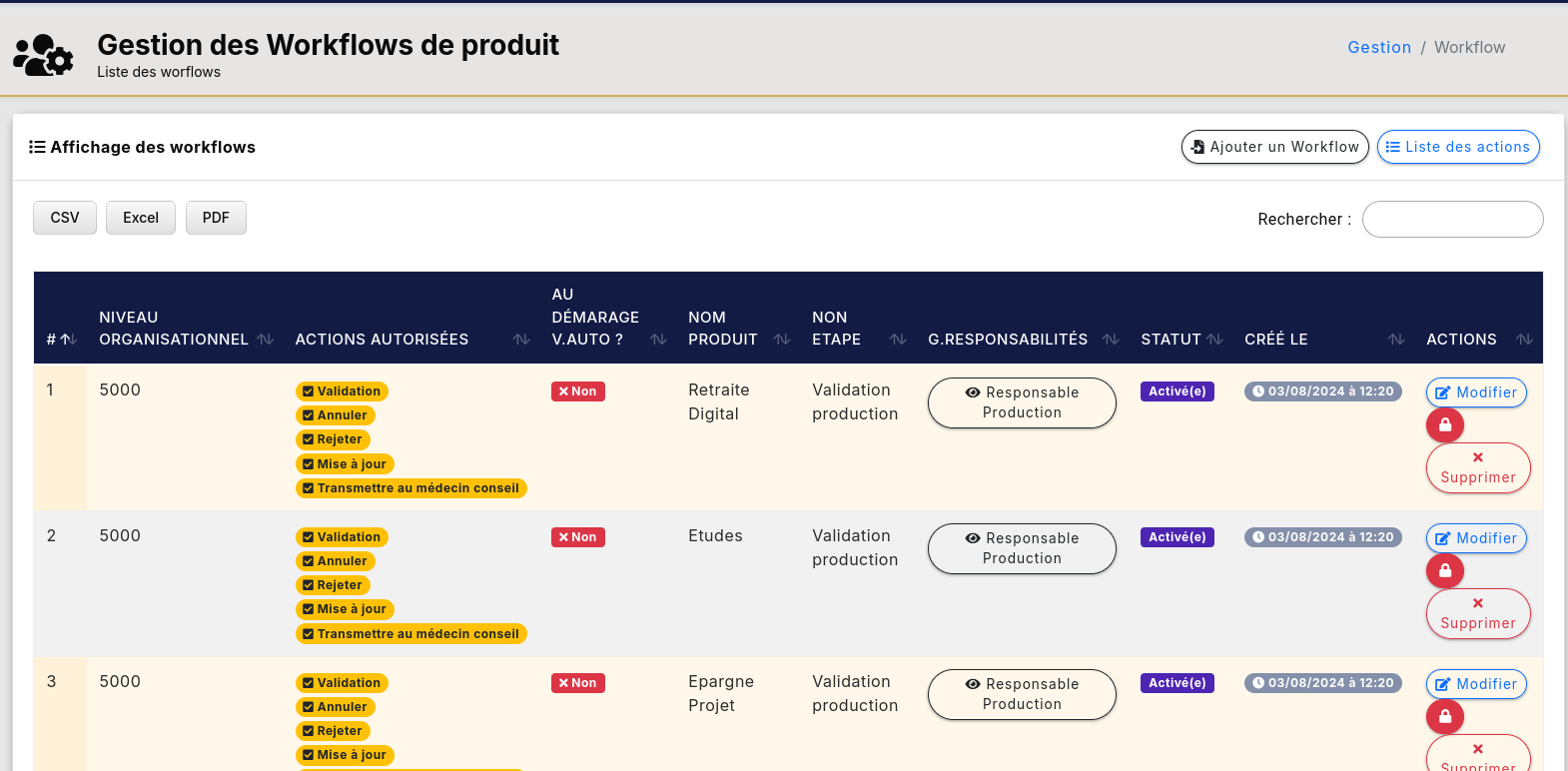
Workflows produits
Les workflows produits sont les étapes de validation des produits.
Liste des workflows: Lorsque vous cliquez sur le module workflow, vous accéderez à la liste des workflows
Ajouter un workflow: Lorsque vous cliquez sur le boutton vous avez un modal pour la création d'un workflow.
Modifier : Lorsque vous cliquez sur le bouton vous serez redirigé sur une page pour la modification
d'un workflow.
Supprimer : En cliquant sur le bouton, leworkflow sera supprimé.
L'icône : Lorsque vous cliquez sur le bouton vous desactivé ou activé le workflow.
Liste des actions : Liste des actions de workflow produits.
Critères
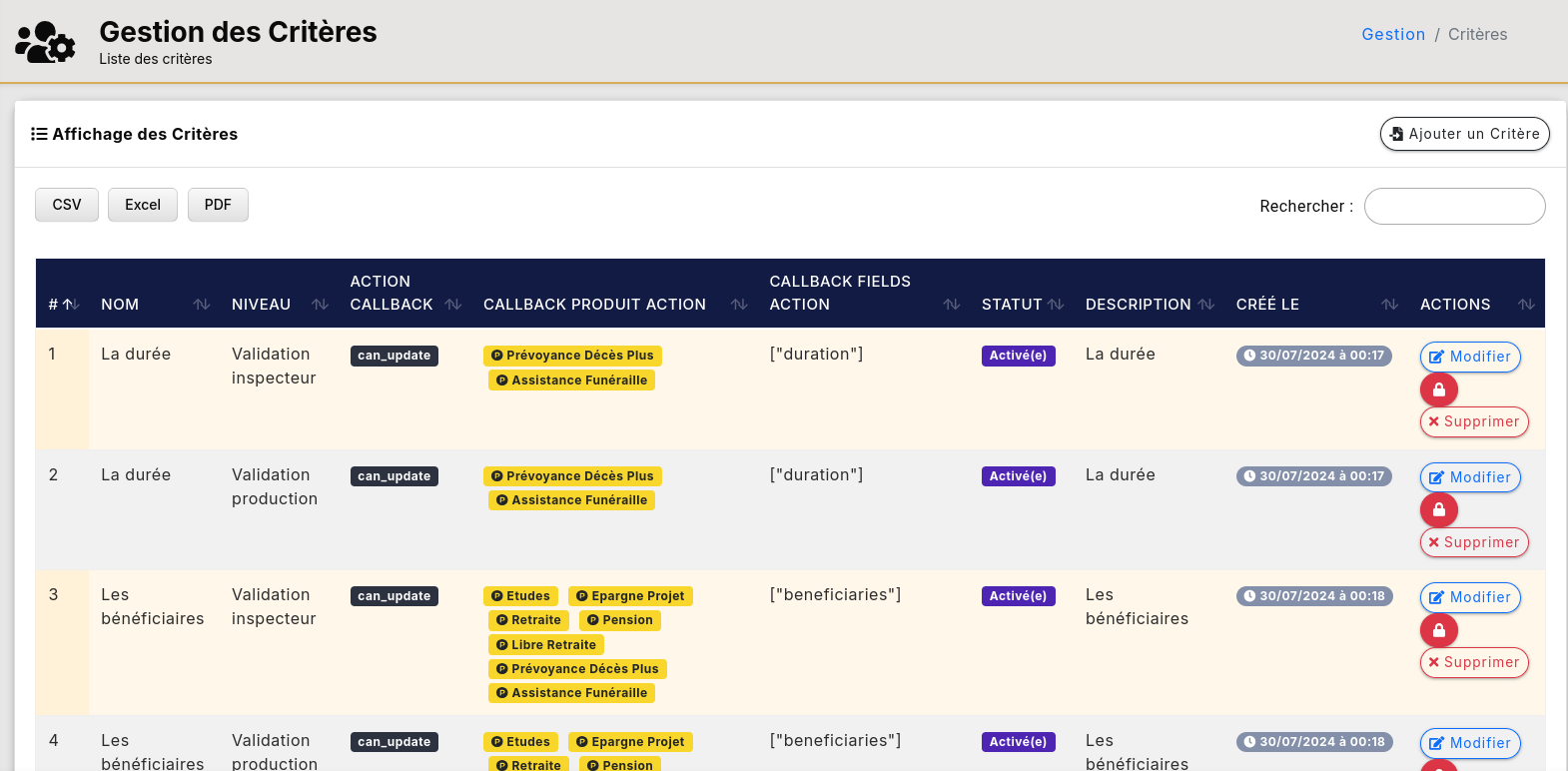
Les critères sont des critères de validation des produits, comme la durée du contrat, le mode de paiement, etc.
Liste des critères: Lorsque vous cliquez sur le module critère, vous accéderez à la liste des critères
Ajouter un critère: Lorsque vous cliquez sur le boutton vous avez un modal pour la création d'un critère.
Modifier : Lorsque vous cliquez sur le bouton vous serez redirigé sur une page pour la modification
d'un critère.
Supprimer : En cliquant sur le bouton, le critère sera supprimé.
L'icône : Lorsque vous cliquez sur le bouton vous desactivé ou activé le critère.
Routes et securités
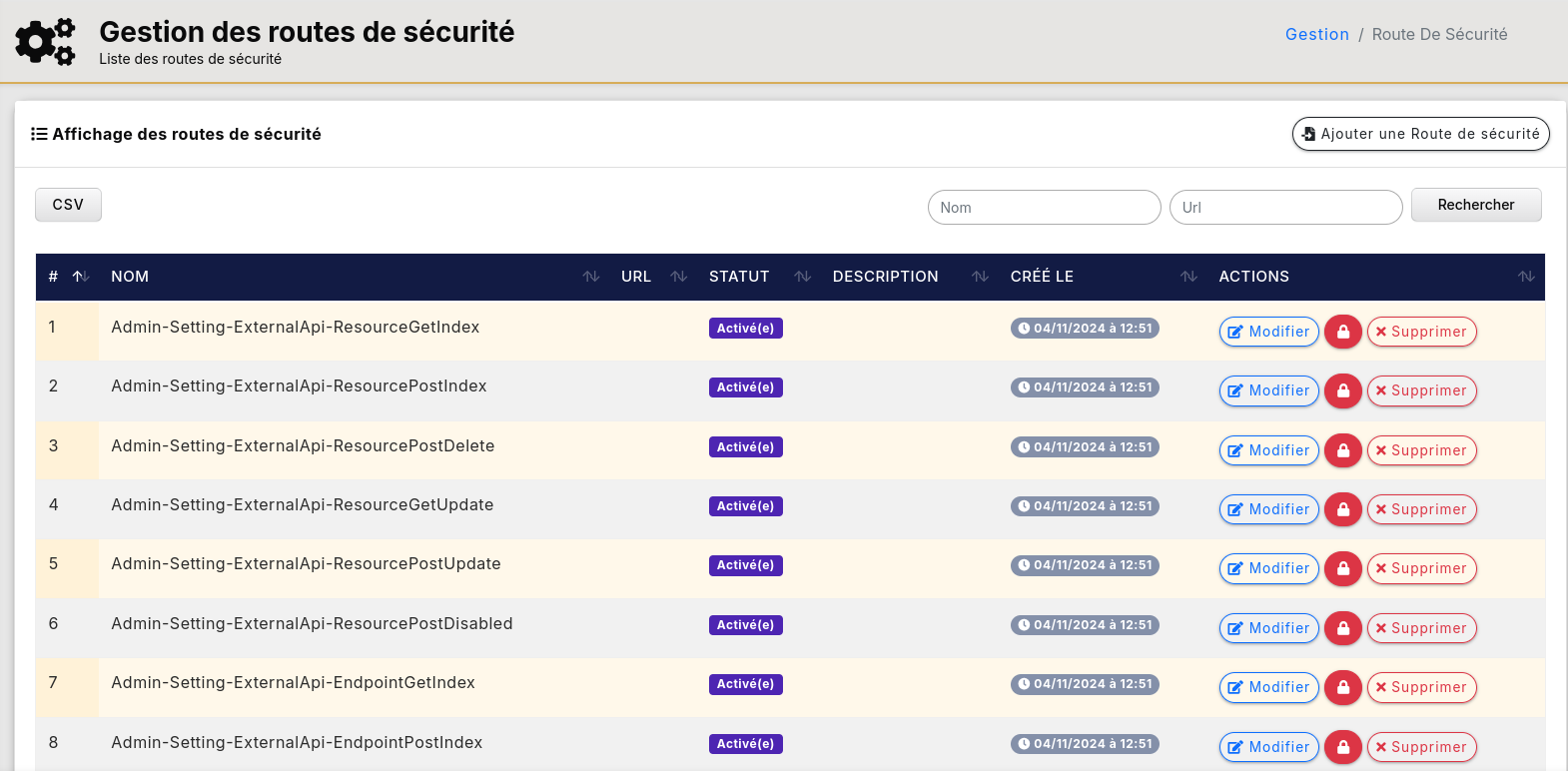
Les routes et securités sont actions (permissions) disponibles pour les utilisateurs.
Liste des routes et securités: Lorsque vous cliquez sur le module routes et securités, vous accéderez à la liste des routes et securités
Ajouter un route de sécurité: Lorsque vous cliquez sur le boutton vous avez un modal pour la création d'un nouveau route de sécurité.
Modifier : Lorsque vous cliquez sur le bouton vous serez redirigé sur une page pour la modification
d'une route de sécurité
Supprimer : En cliquant sur le bouton, le route de sécurité sera supprimé.
L'icône : Lorsque vous cliquez sur le bouton vous desactivé ou activé la route de sécurité
Type de piece jointe
Les types de piece jointe sont les diférents categorie de pièces jointes.
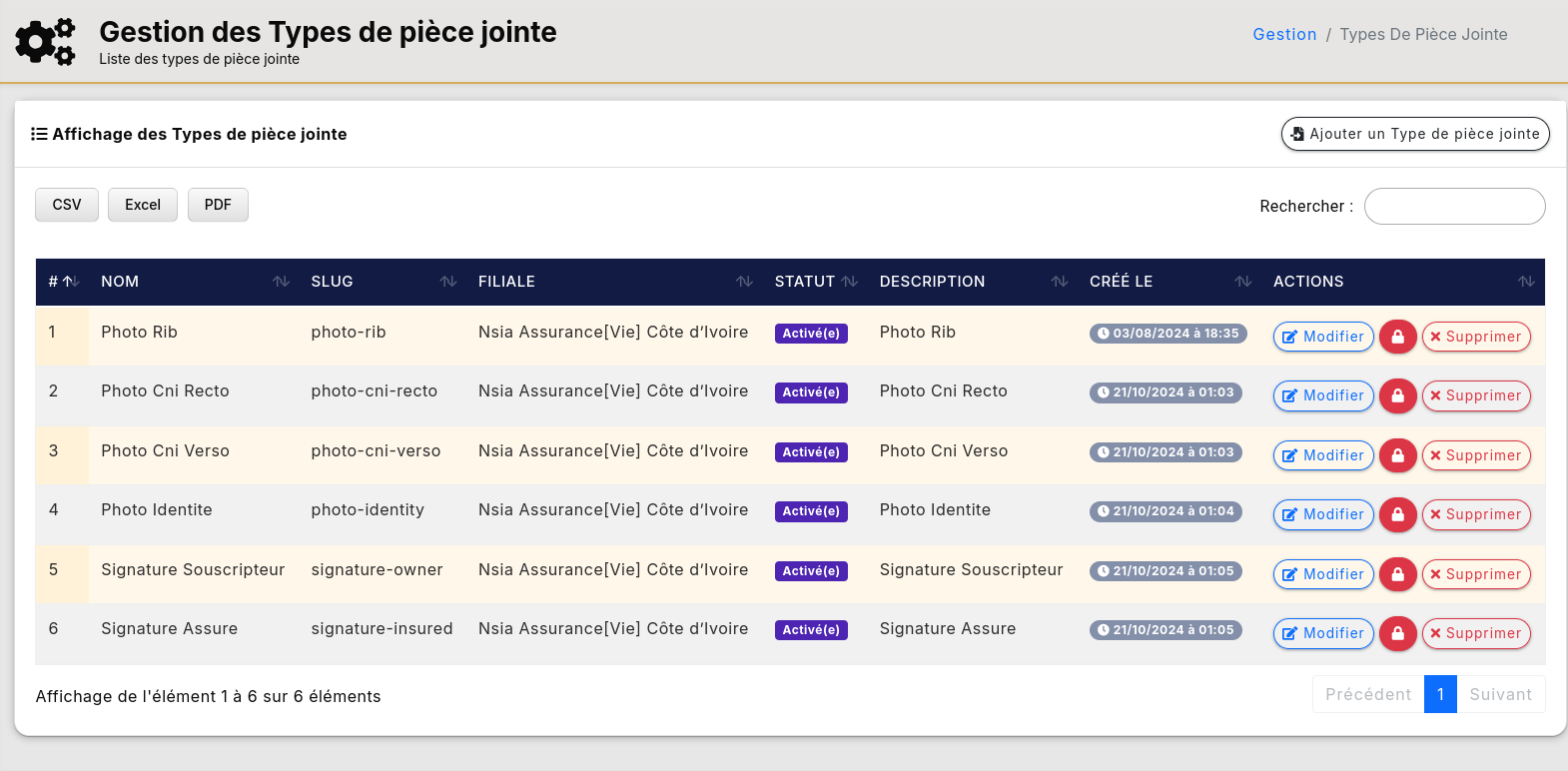
Liste des type de pièces joints: Lorsque vous cliquez sur le module type de pièce joint, vous accéderez à la liste des type de pièce joints
Ajouter un type de pièce joint: Lorsque vous cliquez sur le boutton vous avez un modal pour la création d'un type de pièce joint.
Modifier : Lorsque vous cliquez sur le bouton vous serez redirigé sur une page pour la modification
d'un type de pièce joint.
Supprimer : En cliquant sur le bouton, le type de pièce joint sera supprimé.
L'icône : Lorsque vous cliquez sur le bouton vous desactivé ou activé le type de pièce joint.